

1、一准备工作 打开PS软件,新建一个背景图层,并在图层上输入一段文字作为底层内容二创建剪切蒙版 新建填充图层点击图层面板中的#34新建图层#34图标,在文字图层上方创建一个新图层使用油漆桶工具或快捷键填充任意颜色此步骤也可替换为导入图片建立剪切关系将鼠标移动至两个图层之间的分隔;在PS中给图片创建剪贴蒙版的步骤如下新建图层并绘制图形打开PS软件,新建一个空白图层根据需求绘制任意图形,例如圆角矩形这一步是为了确定剪贴蒙版的形状导入图片按照需求导入想要应用剪贴蒙版的图片移动图片到新建图层将导入的图片移动到刚才新建的图形图层上方,确保图片图层位于图形图层之上;首先,打开电脑中的PhotoshopPS软件新建一个空白画布,以便进行后续操作绘制并复制图形在画布上按照需求绘制一个图形,比如矩形圆形等复制并粘贴这个图形,以便后续使用虽然这一步不是创建剪切蒙版的必需步骤,但有助于理解多层图像的处理导入图片根据需要导入一张或多张图片到PS中。
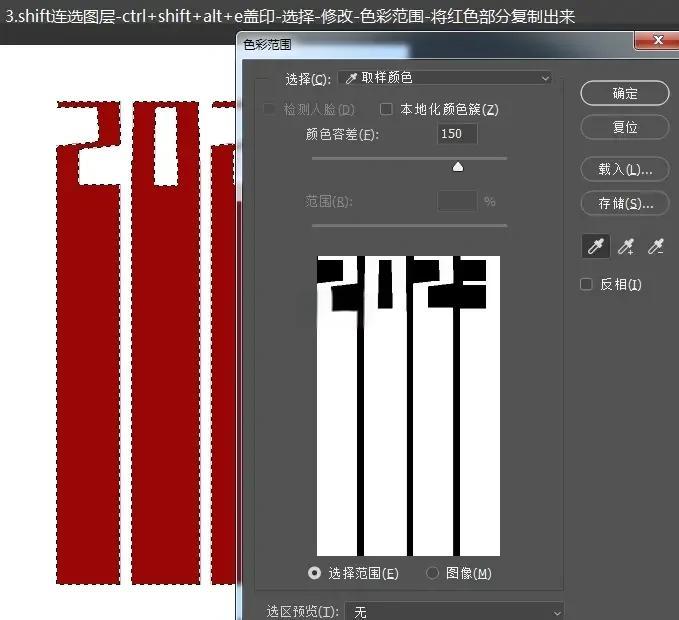

2、Photoshop中填充图层蒙版为黑色,可以有2种方法,具体操作如下1首先在电脑上打开PS软件,在PS中打开一张图片2接下来按快捷键“Ctrl+j”复制背景图层,后面的操作都在复制图层上进行3按住Alt键的同时,点击图层页面下的新建蒙版,即可建黑色蒙版4点击“图层”菜单,选择“图层蒙版”里的;一创建选区蒙版图层 打开图片首先,在Photoshop软件中打开你需要处理的图片选择区域使用任意选择工具如选框工具套索工具或魔棒工具等,按住Ctrl键选择你想要作为蒙版的区域新建蒙版图层在图层面板中,点击图层标签下的“添加矢量蒙版”按钮,或者通过菜单栏选择“图层”“矢量蒙版”“显示。
3、一通过右键菜单创建 打开Photoshop软件,新建或打开一个包含多个图层的文件至少需要两个图层底层为内容图层,上层为蒙版图层在图层面板中,确保上层图层处于选中状态即高亮显示右键点击上层图层名称,在弹出的菜单中选择“创建剪贴蒙版”创建后,上层图层会显示为向下缩进的样式,且内容仅显示在下层图层的非透明;在Photoshop中,将图层蒙版填充为黑色的方法有多种,以下是几种常用的操作方式一使用快捷键新建黑色蒙版 在Photoshop中打开你的图像文件,并确保选中了你想要添加蒙版的图层然后,按住键盘上的Alt键Windows系统或Option键Mac系统,同时点击图层页面下的“新建蒙版”选项这样,Photoshop会直接为你;在 Photoshop 中给组添加蒙版,可按以下步骤操作新建画布并创建组打开 Photoshop,新建一个画布,在图层面板底部点击“创建新组”按钮,建立一个图层组向组内添加图层将需要处理的图片拖入 Photoshop 画布,此时图片会自动位于图层面板中通过鼠标点下组图层的三角按钮,收起组,若图片图层不见,再;操作步骤准备基础图形打开PS,按Ctrl+N新建空白画布使用形状工具如圆角矩形工具绘制所需形状,设置前景色为深绿色,绘制完成后可复制多个形状调整布局导入目标图片按Ctrl+O打开需要嵌入的图片,使用移动工具将其拖拽至当前画布中,调整图片位置覆盖在形状图层上方创建剪切蒙版确保图片图层位于形状图层。
4、在Photoshop中添加图层蒙版可通过以下步骤实现核心操作流程 打开图片并创建选区使用矩形选框工具或其他选区工具如椭圆选框套索工具等,框选需要保留或隐藏的部分区域若需精细选择,可结合快速选择工具或魔棒工具调整选区范围添加图层蒙版确保选中目标图层非背景图层需先解锁或转换为;在PS中为文字添加渐变蒙版,可按以下步骤操作工具原料 Adobe Photoshop CS6Windows 旗舰版方法步骤 制作文字打开PS,使用文字工具输入所需内容,调整字体大小及位置栅格化文字图层选中文字所在图层,点击顶部菜单栏的“图层”,选择“栅格化”下的“文字”此步骤将文字转换为可编辑的像素图层;在Photoshop中创建蒙版的步骤如下启动软件并新建文件打开Photoshop,点击文件新建,设置画布参数如800x800像素白底,点击确定添加图层蒙版在图层面板中选中目标图层,点击面板底部的添加图层蒙版按钮从左往右数第3个图标,形状为矩形内含圆形此时图层右侧会显示白色蒙版缩略图,表示。
5、在PS中使用Camera Raw创建蒙版,可按以下步骤操作打开PS软件启动Photoshop,确保软件版本支持Camera Raw滤镜功能打开CR滤镜将需要处理的图片导入PS后,通过以下两种方式之一进入Camera Raw界面菜单栏选择 滤镜 Camera Raw滤镜 若图片为RAW格式,双击图层自动打开Camera Raw 选择画笔工具在Camera Raw界面。
6、建立画布与基础图形打开PS软件,新建一个画布,使用形状工具以椭圆为例绘制一个图形,也可输入文字作为基础层添加剪切素材将需要剪切的素材如图片图案等导入画布,确保素材图层位于基础图形图层的上方创建剪切蒙版将鼠标移动至素材图层与基础图形图层之间的分界线处,按住键盘上的 Alt键;ps剪贴蒙版图层快捷键 ctrl苹果电脑command+7,需要注意的是AI中剪切蒙版的两个图层上下位置跟ps相反 ps创建剪辑蒙版快捷键 快捷键Ctrl+7,步骤如下1打开AI软件,在菜单栏中的文件新建或直接使用快捷键Ctrl+N,新建一个画布,将图片导入 2点击圆角矩形工具,在图片的上方做一个;在PS中添加剪切蒙版,可按以下步骤操作新建画布打开Photoshop,新建一个宽高自定的画布绘制自定义形状使用自定义形状工具,在画布上绘制一个自己满意的图形放置图片将需要处理的图片拖放到自定义形状图层的上方,确保图片完全覆盖形状添加剪切蒙版方法一按住Alt键Mac系统为Option键,将。
标签: 苹果版ps新建蒙版
评论列表
中给图片创建剪贴蒙版的步骤如下新建图层并绘制图形打开PS软件,新建一个空白图层根据需求绘制任意图形,例如圆角矩形这一步是为了确定剪贴蒙版的形状导入图片按照需求导入想要应用剪贴蒙版的图片移动图片到新建图层将导入的图片移动到刚才新建的图形图层上方,确保图片图层位于图形图层之上;首先,打开电脑
下步骤操作工具原料 Adobe Photoshop CS6Windows 旗舰版方法步骤 制作文字打开PS,使用文字工具输入所需内容,调整字体大小及位置栅格化文字图层选中文字所在图层,点击顶部菜单栏的“图层”,选
为内容图层,上层为蒙版图层在图层面板中,确保上层图层处于选中状态即高亮显示右键点击上层图层名称,在弹出的菜单中选择“创建剪贴蒙版”创建后,上层图层会显示为向下缩进的样式,且内容仅显示在下层图层的非透明;在Photoshop中,将图层蒙版填充为黑色的方法有
oshop,新建一个画布,在图层面板底部点击“创建新组”按钮,建立一个图层组向组内添加图层将需要处理的图片拖入 Photoshop 画布,此时图片会自动位于图层面板中通过鼠标点下